一括更新
同リソース内の複数のレコードを対象に、指定した項目の値を、一括で更新することができます。
例えば、複数の求人レコードのフェーズを、まとめて "クローズ" にする…といった操作が可能です。
項目や項目タイプによって、行う事ができる操作に若干の差異や例外はありますが、原則、1度の操作で更新できるのは、1つの項目です。一括で、指定した値に上書き もしくは 指定した値を追加します。
実行後、更新処理を取り消す事はできない点に十便ご留意ください。
万が一、意図しない結果を招いてしまった場合に備え、例えばエクスポート等でバックアップを取っておく等、必要に応じた対策を行ってから、一括更新を行ってください。
対象レコードの選択
まずは検索等を行い、一括更新の対象とするレコードを 一覧画面に表示させた上で、そのレコードを選択します。
選択方法は、次の3種があります。(以降で補足します)
- レコードを個々に選択する。
- 一覧に表示中のレコードを一括で選択する。
- 検索の絞り込み条件に合致する全件を対象とする。
なお、いずれの場合も選択中のレコードの件数が一覧上部に表示されますので。選択中の件数がご認識と相違が無いかを確実にお確かめの上、次の操作に進んでください。
レコードを個々に選択する
対象をひとつひとつ選択する場合は、該当レコード左側のチェックボックスにチェックを入れます。
一覧に表示中のレコードを一括で選択する
一覧左上の[▼]マークをクリックし、『表示されているデータ』をクリックします。
その時点で、一覧画面に表示されているレコードを一括で選択します。一覧画面に表示されていない/表示し切れていない分は、対象外となります。例えば、下記図のように求人の検索結果が154件で、45件だけが表示されている場合は、45件が選択対象となります。
検索の絞り込み条件に合致する全件を対象とする
一覧左上の[▼]マークをクリックし、『検索条件に合致するすべてのデータ』をクリックします。選択すると『ALL』と表示されます。フィルターや「マッチング済みを表示」のチェック有無は考慮されませんので、ご注意ください。
検索にてHitした全てのレコードが対象です。その時点で、一覧画面に表示されていない/表示し切れていない分も対象となります。例えば、下記図の場合は、154件が選択対象となります。
↓
一括更新の対象レコードを選択する際、『検索条件に合致するすべてのデータ』を用いて操作を進めた場合。(=対象レコードの選択方法に、他の手法を用いた場合には該当しません)サーバー側では、内部で処理を開始する直前に改めて同じ条件で検索を行い、検索条件に合致したレコード群を対象に、処理を順次行う仕様となっています。
▼ご注意ください
ユーザーが検索をしてから、サーバー側で一括更新の処理が開始されるまでの間に、検索結果が変わるような変化が生じていた場合。ユーザーが認識している選択レコードや件数と、実際に一括更新を試みた対象に差異が生じます。
よって、特に、立て続けに一括更新を行う場合は、「この一括更新の操作自体が、検索結果が変わり得る操作ではないか?」を念頭に置きながら、計画的に操作を行う必要があります。特に検索の際『データ更新日』に絞り込み条件を指定していた場合は、くれぐれもご注意ください。
∇ 例1
検索条件をデータ更新日="前日"にしてHitしたレコードが10件。
『検索条件に合致するすべてのデータ』で一括更新をしたところ、何故か処理結果の画面では処理対象が8件になっている。
→ 10件の内2件を、実行直前に他のユーザーが更新していた=データ更新日が更新されていた。(値が "今日" の日時に更新された後である為、検索結果に合致しないレコードになっていた)
∇ 例2
検索条件をデータ更新日="前月"にして10件の一覧を表示し、『検索条件に合致するすべてのデータ』にて選択しつ項目Aの値を一括更新。引き続き一括更新で項目Bの値を一括更新したところ、何故か処理結果の画面では処理対象データが 0件になっている。
→項目Aの値を一括更新した時点で、データ更新日が更新された。(項目Bの一括更新の実行時点では、既に値が "今日" の日時に更新された後である為、検索結果に合致しないレコードになっていた)
一括アクションメニューから、一括更新の機能にアクセスする
前述のいずれかの方法対象レコードを選択すると、一覧上部に並んでいる「一括アクションメニュー」が活性し、クリック操作を受け付けるようになります。
その右端の[・・・]ボタンをクリックし、現れたプルダウンメニューから『編集』をクリックします。
※ メニューの表示有無や名称はカスタマイズができる為、ご利用のPORTERS環境により異なります。
一括更新 画面に至ります。
左側に、この機能で更新可能な項目が並んでいるので、更新する項目を選択します。
原則、1度の操作で更新できるのは、1つの項目です。ただし『フェーズ(最新)』を選択した場合のみ、例外として『フェーズ日付(最新)』 も同時に更新する事ができます。
項目を選択後、更新内容を設定します。
項目や項目タイプによって、行う事ができる操作に若干の差異や例外はありますが、原則は、指定した値に上書き もしくは 指定した値を追加するか、いずれかになります。
なお、『システム管理者用』欄は、文字通り、ユーザータイプ:システム管理者のユーザーが操作する場合にのみ現れます。
『一括更新時に、フェーズの進行制御と項目のアクセス権限を適用しない』を選択した場合、フェーズの進行制御機能 と 項目のアクセス権限機能 による制限を無視して、一括更新を行うことができます。
(これらの機能の影響を受けない操作であると断定できる場合は考慮不要です)
実行後、更新処理を取り消す事はできない点にご留意いただき、設定内容をよくよくお確かめいただいた後、[実行]をクリックします。
確認メッセージ内の[Yes]をクリックすると、処理が開始されます。
※実行後、更新処理を取り消す事はできませんのでご注意ください。
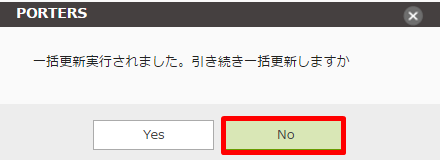
立て続けに、他の項目を更新したい場合は「Yes」をクリックします。
※『検索条件に合致するすべてのデータ』を用いて対象を選択した上で一括更新を行っている場合は、コチラの注意点 をお確かめいただき、十分ご留意ください。
一括更新を終了する場合は「No」をクリックすると、一覧画面に戻ります。
結果の確認
※ 一覧画面は、自動的に再読み込みされる事はありません。例えば一括更新を実行直後から一切何も操作せず実行完了に至った場合、一覧画面上の表示は実行前の状態と変わらない点にご留意ください。最新のデータベースの状態を一覧画面上での確認する場合は、一覧の上部にある、一覧再読み込み[↻] ボタンをクリックして読み込み直してください。(再読み込み後は、検索条件に合致しなくなったレコードは表示されなくなる点にご留意ください)
一括更新の[実行]をクリックした後、一括処理タスクの処理状況を示すアイコンが表示されます。
アイコンがオレンジ点滅中は実行中、青色に変わると処理完了です。
アイコンをクリックすると、一括処理タスクの処理状況の概要と共に、『一括更新した内容を確認する』 が表示されますので、これをクリックし、必ず結果を確認してください。
結果を確認すると、該当分の一括処理についての案内は表示されなくなります。未確認の一括処理タスクが1件も無い場合、アイコンも表示されなくなります。
なお、この案内表示内の左下『一括処理』をクリックすると、一括処理実行状況の確認画面を開くことができます。
『一括更新した内容を確認する』をクリックした直後です。
別ウィンドウが開き、一括更新結果が表示されます。
エラーが生じていた場合は、エラー内容をご確認いただき、必要な対策を行ってから再試行する事をご検討ください。
なお、上記画像の事例では、すでに登録されている既存のフェーズ日付よりも、一括更新で設定したフェーズ日付の方が日時が古いため、データ更新に関する仕様上の制限に抵触し、エラーが出ています。
一覧画面で [リロード]↻ ボタンを押すと、一括更新が成功したデータについては更新されていることが確認できます。
ご留意いただきたい事
ここまでに言及した内容も含みます。
重複いたしますが、重要な点になります為、改めてご確認をお願い申し上げます。
- 一括更新を実行後、実行前の状態には戻せませんので、ご注意ください。
万が一、意図しない結果を招いてしまった場合に備え、例えばエクスポート等でバックアップを取っておく等、必要に応じた対策を行ってから、一括更新を行ってください。 - 連続して 一括更新を行う際には、『検索条件に合致するすべてのデータ』の注意点 に十分ご留意ください。
- 一括更新後に、一覧画面の表示内容が自動的に再読み込みされる事はありません。例えば一括更新を実行直後から一切何も操作せず実行完了に至った場合、一覧画面上の表示は実行前の状態と変わらない点にご留意ください。
- 実行中の一括更新処理を、中断する事はできません。
- 一括処理のタスクの内、一括更新やインポートは通常、順番に実行されます。(稀に例外が生じ得ます)
よって、即座に実行されず、順番待ちになる場合もあります。 - 一括処理の実行から完了に要する時間は、その時のサーバーの混雑状況や、処理内容、対象の件数により大きく変動します。(普段1分以内に完了していた作業に、ある時は十数分を要していたとしても、異常値ではありません。)
一括更新
複数のJOBのフェーズをクローズにするなど、データを一括で更新することができます。
①
検索をしたり「すべてのJOB」等から一覧画面を表示します。
一括更新したいレコードにチェックを入れると、画面上部にある各一括アクションメニューにアクセスできるようになります。
▼ボタンから「更新」を選択してください。
※ 画面に表示されているデータを更新したい場合、または検索条件に合致する全件を更新したい場合は、以下のように選択します。
※ 検索条件に合致するすべてのデータを選びますと、一括更新の処理を実行した直後にサーバー側で再度同じ検索条件で検索を行い、その結果に対して処理を行います。その為、検索をしてから処理を実行するまでの間にデータが更新されますと、件数が一致しないことがございます。
例:検索条件をデータ更新日="前日"にして出した一覧が10件。一括更新の処理を実行する前に、そのうちの2件を他のユーザーが更新しデータ更新日が更新された。検索条件に合致するすべてのデータで一括更新をすると処理対象は8件となる。
| 一括処理の対象範囲について | |
|---|---|
| 表示されているデータ |
画面上に表示されているデータを対象とします。 「もっと見る」で隠れているデータは対象外です。 |
| 検索条件に合致するすべてのデータ |
検索条件に合致する全てのデータを対象とします。
フィルターは無効になります。
マッチング済みは含まれます。 |
| チェックで選択した場合 | 検索結果一覧画面で、チェックボックスにチェックされているデータを対象とします。 |
②
更新する項目を選択します。
※項目は1つしか選択できませんが、「フェーズ(最新)」を選択した場合のみ例外として「フェーズ日付(最新)」も一緒に更新します。
右側に項目の編集画面が表示されるので、更新したい内容に編集し、実行をクリックします。
「Yes」をクリックしてください。
※更新したデータは元に戻せませんのでご注意ください。
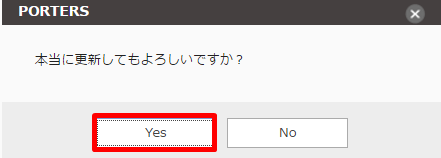
引き続き他の項目を更新したい場合は「Yes」をクリックして再度項目の選択等を行ってください。
※ 一括更新の範囲選択が全件の場合、一括更新の処理を実行した直後にサーバー側で再度同じ検索条件で検索を行い、その結果に対して処理を行います。その為、1回目の更新が検索条件に影響する場合がございます。
例:検索条件をデータ更新日="前月"にして10件の一覧を表示し、範囲選択を全件にして項目Aを更新する。引き続き一括更新をすると、データ更新日は"今日"に更新されている為、処理対象データは0件となる。
その為、範囲選択を全件にする場合は、検索条件に使用する項目は更新の影響がないものをご使用ください。
一括更新を終了する場合は「No」をクリックすると、一覧画面に戻ります。
結果確認
一括作業を行うと、画面右上にアイコンが表示されます。
[リロード]↻ ボタンで最新の情報を読み込み直さない限り、更新前の情報が表示されます。
一括処理実行中はアイコンがオレンジ色に点滅します。
処理が完了すると緑色に変わりますので、アイコンをクリックし、「一括更新した内容を確認する」をクリックしてください。
また、「一括処理」をクリックすると、一括処理実行状況の確認画面を開くことができます。
別ウィンドウが開き、一括更新結果が表示されます。
なお、一括更新が失敗した場合は、エラー内容をご確認いただき、原因を解消してから再度一括更新してください。
※上記の場合、すでに登録されているフェーズ日付よりも一括更新で設定したフェーズ日付の方が、日時が古いためエラーが出ています。
元のタブで [リロード]↻ ボタンを押すと、一括更新が成功したデータについては更新されていることが確認できます。