- メール作成画面の全体像
-
送信先(To画面)
└ メール機能の種類と、宛先として選択可能なリソース - シェアしない/シェアする
- 差出人
- 返信先設定
- 宛先/Cc/Bcc
-
ファイル添付
└ 添付可能なファイルの容量
└ 対応しているファイル種別(拡張子)
└ ファイル名に関する留意点
└ 操作方法 - テンプレート
-
テンプレートの種類
└ お気に入り
└ シェアテンプレート
└ 自分のテンプレート -
テンプレート各種アイコン
└ シェア✔
└ [デフォルト]ボタン
└ [シェア]ボタン
└ ☆ボタン(お気に入り)
└ 鉛筆ボタン(編集)
└ [×]ボタン(削除) - 署名
-
フェーズ更新/選考プロセス新規追加
└ フェーズ/選考プロセスのチェックボックス
└ フェーズの選択
└ フェーズ日付/選考プロセス日付
└ フェーズメモ/選考プロセスメモ
└ 終了フラグ NG理由 - メール送信
メール作成画面の全体像
PORTERSのメール機能には、様々な便利機能がありますので、必要に応じて各設定を行ってください。
送信先(To画面)
メール送信画面が開く前に、送信先を選択する画面が開きます。送信先にしたいメール型項目にチェックを入れます。
【個別メールの送信先画面】
【一括メールの送信先画面】
メール機能の種類と、宛先として選択可能なリソース
PORTERSのメール機能には、種類があります。
PORTERSのメール送信機能にアクセスする操作手順/経路によって(=想定される、典型的な用途に応じて)、少しづつ特性や機能が異なる(=種類が異なる)メール機能(メール作成画面)に至るようになっています。
例えば、求職者の一覧画面のアクションメニューから、メール機能にアクセスする際。
アクションメニュー『求職者メール』からアクセスできるメール送信機能と、『求人打診メール』からアクセスできるメール送信機能は、種類が異なります。テンプレートの保存領域も別々です。
※種類は、厳密に細分化すると30種類以上存在します。いずれも共通のユーザーインターフェース及び操作体系になっている為、パッと見の印象に大きな違いはありません。メール成機能の種類は、メール作成画面の最左上の文字列「テンプレート」右隣の文字列にて表現されます。
「種類」の違いによる大きな相違点のひとつに、メールの送信先として指定できる対象の違いが挙げられます。
次の表は、それを端的に示したものです。「○」で示したリソース内の「メール型項目」(の値)を、メールの送信先として指定する事ができます。
| メール送信先として、表示され得るリソース | ||||||
| メール送信機能の種類(典型的なアクションメニュー名) | 企業 |
採用窓口 |
担当者 |
求人 |
求職者 |
個人連絡先 |
| メール(企業) | 〇 |
〇 |
〇 |
× |
× |
〇 |
| メール送信(採用窓口) | × |
〇 |
〇 |
× |
× |
〇 |
| メール送信(担当者) | × |
〇 |
〇 |
× |
× |
〇 |
| メール送信(JOB) | × |
〇 |
〇 |
× |
× |
〇 |
| 求職者メール | × |
〇 |
〇 |
× |
× |
〇 |
| メール送信(個人連絡先) | × |
〇 |
〇 |
× |
× |
〇 |
| 求人打診メール | × |
× |
× |
× |
× |
〇 |
| 候補者メール | × |
〇 |
〇 |
× |
× |
× |
シェアしない/シェアする
送信するメールを自分以外のユーザーも確認できるように「シェアする」か、自分以外は確認できないように「シェアしない」かを選択します。
デフォルトでは「シェアする」が選択されていますので、「シェアしない」場合は選択変更を忘れないようご注意ください。
シェアしたメールは、送信先であるレジュメや企業担当者のメールボックス(リソースメールボックス)にて、他のユーザーからも確認可能となります。
(他のユーザーの「ユーザーメールボックス」からは、確認できません。メールボックスの概要や仕様については、こちらをお確かめください)
差出人
差出人の入力枠に名称を入力するとFromの表示名称として使用でき、次回からは前回入力内容が反映されます。
※メール設定を「Office365」にて行っている場合に限り、反映されません。(差出人名称は Microsoft 365 ユーザー名になります)
差出人名が未設定の場合、受信者にはメールアドレスのみが表示されます。
差出人のメールアドレスは、下記のいずれかをドロップダウンから選択可能です。
- 操作ユーザーのユーザーIDとして登録されているメールアドレス(=ユーザー情報の「メール」に設定されているメールアドレス)
- ユーザー情報の「追加アドレス1」に設定されているメールアドレス
返信先設定
当該メールに対する返信先のメールアドレスを指定する場合は「返信先設定」を設定してください。
(何も設定しない場合の返信先は差出人メールアドレス宛になります)
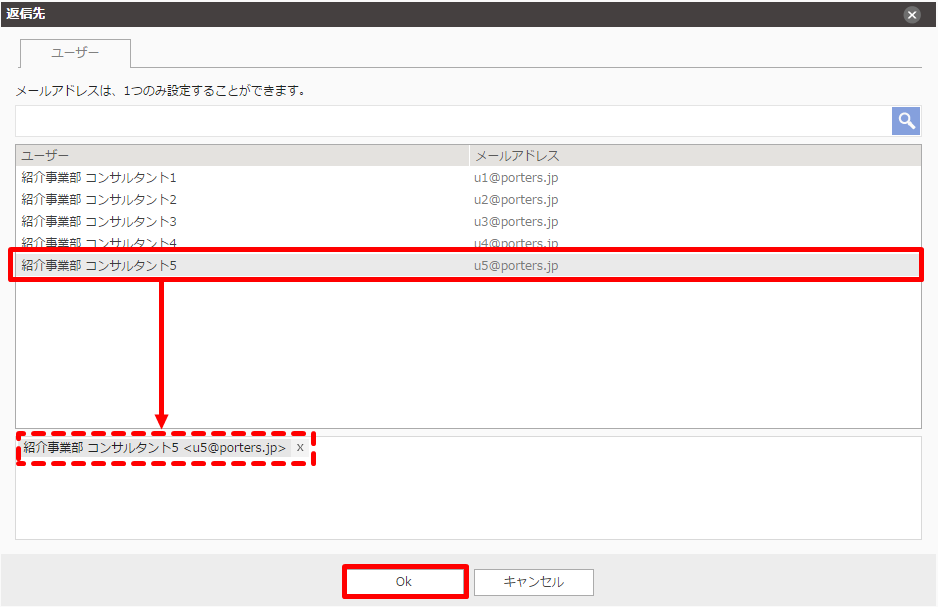
「返信先設定」をクリックすると[返信先]ボタンと枠が追加されます。ボタンをクリックすると、「返信先」画面が表示され、メールアドレスを指定する事ができます。
返信先として指定できるのは、ログイン中のPORTERS環境内のユーザーの、ユーザー情報内の設定項目「メール」に登録されているメールアドレス のみとなります。
メールアドレスを直接入力して、指定する事はできません。
「返信先」画面では、対象をユーザーの氏名等で検索可能です。
返信先に指定したメールアドレスは 画面下部に表示されます。返信先から削除したい場合は[×]をクリック、返信先の指定が完了したら必ず[OK]をクリックしてください。
宛先/Cc/Bcc
メールの送信先メールアドレスは、文字列を直接入力する手法では指定できない点にご留意ください。
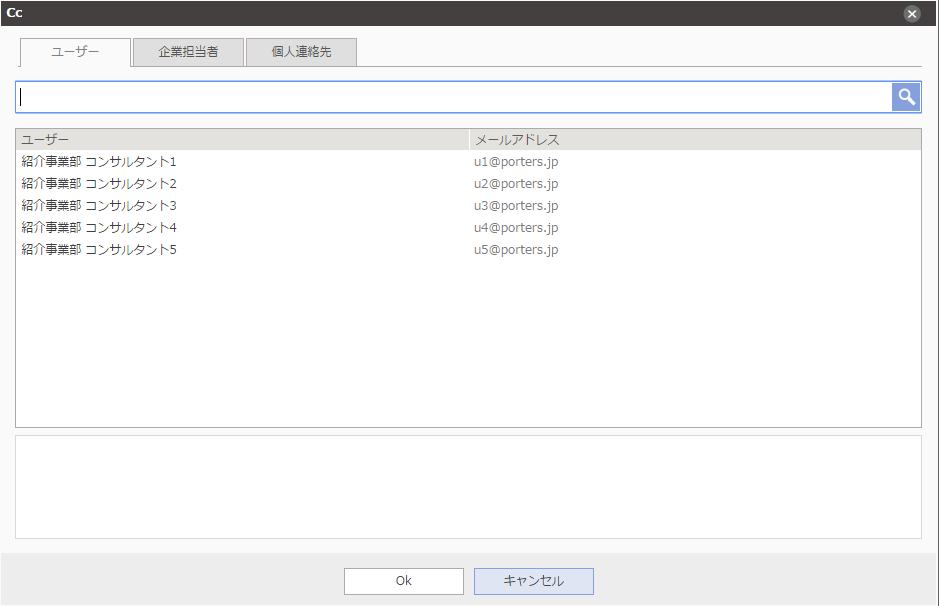
[宛先][Cc][Bcc]それぞれの枠内に、指定したメールアドレス もしくは メール型項目の名称とそこに含まれる件数が表示されます。
[宛先][Cc][Bcc]ボタンをクリックすると、送信先のメールアドレスを追加する画面が表示されます。
追加できる候補は、ログイン中のPORTERS環境内のユーザーの、ユーザー情報内の設定項目「メール」に登録されているメールアドレス と、リソース「担当者」「採用窓口」「個人連絡先」階層のレコードのメール型項目に登録されているメールアドレスです。
なお、BCCについては、メールアドレスをクリップしておくことも可能です。(クリップされたメールアドレスは、ユーザー毎かつブラウザ毎に記憶されます)
以下、留意点です。
- データベース上に存在しないメールアドレスや、リソース「担当者」「採用窓口」「個人連絡先」以外の階層に登録されているメールアドレスは指定できません。
- 一括メール送信においては、[宛先]に、リソース「担当者」「採用窓口」「個人連絡先」階層のレコードのメール型項目に登録されているメールアドレスを指定する事はできません。
- [Bcc]については、ユーザータイプ:システム管理者 のユーザーにて、ログイン中のPORTERS環境の全ユーザーに影響する設定を施す事ができます。例えば、[Bcc]を指定できないようにしたり、強制的に初期値として所定のメールアドレスを指定することも可能です。詳しくはBCC設定にてお確かめください。
画面下部に表示される設定内容を確認し、設定から削除したい場合は「×」をクリック、設定完了する場合は「OK」をクリックしてください。
ファイル添付
添付可能なファイルの容量
メールに添付できるファイル容量は1ファイルにつき5MBまで、メール1通につき7MBまで(Office365メール設定の場合は3MB)が目安です。(エンコードした際のメール容量全体は10MB以下までです。通常、エンコードすると実際の容量の1.3倍ほどになります)
対応しているファイル種別(拡張子)
txt、pdf、xls、doc、ppt、xlsx、docx、pptx、html、htm、gif、jpg、jpeg、png、bmp
ファイル名に関する留意点
ファイルを圧縮する場合、添付ファイルのファイル名は255 Byte未満(およそ 50 ~80 文字以下)にしてください。ファイルが正常に添付できなかったり、ファイルが解凍できない等のエラーの原因となります。
なお、圧縮せずに添付する場合は同様エラーは発生しませんが、その際もあまりに長いファイル名にしないようにご留意ください。例えば、Windowsでは255文字以上のファイル名が扱えない等、受信者側のOSやアプリケーションに由来する何らかの制限に抵触し、受信者側で想定通りにファイルを開けない恐れがあります。
操作方法
メールにファイルを添付する場合は[添付]ボタンをクリックし、ファイルを指定します。
「PORTERSから選択」には、対象レコードに保存されているファイルとチェックボックスが表示されますので、添付したいファイルにチェックをします。
ご自身のPCからファイルを選択したい場合は 「パソコンから選択」右の[選択]ボタンを クリックし、ファイルをご選択ください。
いずれの場合も、ファイル名を任意の名称に変更することができます。
※一括メールにおいては、送信される全てのメールに対して、指定したファイルが添付されます。
添付ファイルをZIPファイルにまとめて圧縮したい場合は「圧縮」にチェック、ZIP圧縮したファイルにパスワードを付けたい場合は「パスワード」にチェックしてください。
ファイル名、パスワードは任意の内容に変更することも可能です。
以下、留意点です。
- 機微な情報を含むファイルの送信について、パスワード付きのZIPファイルを送信するこの手法をポーターズ株式会社では推奨いたしません。詳細はこちらをご覧ください。
- 圧縮オプションにおける、チェックの有無は、ユーザー事かつブラウザに記憶され、次回の以降のメール送信時に「添付ファイル追加」画面にアクセスした際の初期値となります。
設定が完了したら 必ず「OK」をクリックしてください。
ファイルの添付ができた場合、[添付]欄に設定内容に応じた内容やアイコンが表示されます。
- ZIP圧縮なし :

- ZIP圧縮ありパスワードなし :

- ZIP圧縮ありパスワードあり :

※一括メール送信時は、全宛先に対して同じファイル、同じパスワードが適用されます。
テンプレート
メールの作成画面内の左側に、テンプレートに関するサイドメニューがあります。
ここから、テンプレート機能にアクセスする事ができます。
テンプレート名称をクリックすると件名、本文、「フェーズ更新」または「選考プロセス新規追加」欄にテンプレート内容が反映されます。
※一括メール送信においては、テンプレート内の差し込みタグがそのまま表示されます。送信時には、差し込みタグに対応した項目内の値が反映されたメールが送信されます。
テンプレートの作成方法についてはメールテンプレート作成/署名をご確認ください。
テンプレートの種類
お気に入り
よく使うテンプレートをお気に入りに登録することができます。
テンプレートにマウスオーバーする際に表示される☆アイコンをクリックしてオンにしたテンプレートは、お気に入りカテゴリに表示されます。
再度☆をクリックするとオフになり、元のシェアテンプレートまたは自分のテンプレート表示に戻ります。
シェアテンプレート
操作ユーザー以外のユーザーが作成したテンプレートです。ログイン中のPORTERS環境内の全ユーザーに共有されている(「シェア」が有効になっている)テンプレートが表示されます。
シェアテンプレートの操作に関する制約は次の通りです。くれぐれもご留意ください。
- 『自分のテンプレート』を、『シェアテンプレート』 に変更できるのは、作成したユーザー のみです。
- 『シェアテンプレート』 の、「シェア」状態を無効化できるのは、作成したユーザー もしくは システム管理者ユーザーのみです。
- 『シェアテンプレート』 を、削除できるのは、作成したユーザー もしくは システム管理者ユーザーのみです。
お困りのお申し出をいただきましても、ポーターズ株式会社ではその具体的な経緯のお調べや、テンプレートの復元は致し兼ねます。
自分のテンプレート
操作ユーザーが作成したテンプレートが、シェアの状態に関わらず全て表示されます。
テンプレート各種アイコン
シェア✔
ログイン中のPORTERS環境内の全ユーザーにシェアされているテンプレートには「シェア✔」マークが表示されます。
[デフォルト]ボタン
デフォルト設定を有効にすると、同種のメール機能にアクセスした際の初期状態が、該当テンプレートを適用した状態になります。
デフォルト設定は、ユーザー毎かつブラウザ事に記憶されます。
[シェア]ボタン
[シェア]ボタンをクリックすると、シェアの有効/無効を切り替える事ができます。
シェアが有効になったテンプレートは、ログイン中のPORTERS環境の全ユーザーが扱えるようになります。
シェアを有効にできるのは、テンプレートの作成者のみです。
シェアを無効にできるのは、テンプレートの作成者と、ユーザータイプ:システム管理者 のユーザーです。
※したがって、利用終了状態のユーザーが作成したテンプレートのシェアを無効にした場合は、そのテンプレートのシェアを有効状態に戻す事ができなくなります。全ユーザーに影響する操作となります為、十分ご注意ください。
☆ボタン(お気に入り)
クリックすることで、お気に入りに追加/お気に入りから外す、を切り替えます。
シェアテンプレート、自分のテンプレート、どちらもお気に入りへ追加できます。
お気に入りの追加は、ご自身の画面だけに反映されます。
鉛筆ボタン(編集)
該当テンプレートを編集できます。
ユーザータイプ:標準ユーザー のユーザーは、自身が作成したテンプレートのみ編集が可能です。
ユーザータイプ:システム管理者 のユーザーは、自身が作成したテンプレートとシェアテンプレートの編集が可能です。
[×]ボタン(削除)
該当テンプレートを削除できます。
ユーザータイプ:標準ユーザー のユーザーは、自身が作成したテンプレートのみ削除が可能です。
ユーザータイプ:システム管理者 のユーザーは、自身が作成したテンプレートとシェアテンプレートの削除が可能です。
削除されたテンプレートの復旧はできませんので、削除には十分にご注意ください。
署名
[署名]ボタンをクリックすると、予め保存している署名のタイトルが表示されます。これをクリックする事で、本文の末尾にその署名が反映されます。
署名を反映後にテンプレートを適用すると、署名が適用されていない本文に上書きされてしまう為、操作手順にご注意ください。
署名の作成方法についてはメールテンプレート作成/署名にてお確かめください。
フェーズ更新/選考プロセス新規追加
PORTERSではメール送信と同時に該当レコードのフェーズを追加・更新することができます。
もしくは、該当レコードに紐づく選考プロセスレコードを新規追加する事ができます。
メールの作成画面の右側で、反映させる内容を指定する事ができます。
テンプレート適用する事で、指定内容を反映させる事もできます。
※適用したテンプレートに設定されている内容が、システム上の制限に抵触する内容の場合は、反映されません。その際は、テンプレート適用時にその旨を示すダイヤログメッセージが表示されます。
フェーズ/選考プロセスのチェックボックス
チェックを付けた場合は、メール送信と同時にフェーズの追加や更新(もしくは選考プロセスの新規追加)ができます。
チェックが付いていない場合は、メールを送信するのみとなり、フェーズの追加や更新(もしくは選考プロセスの新規追加)は行われません。
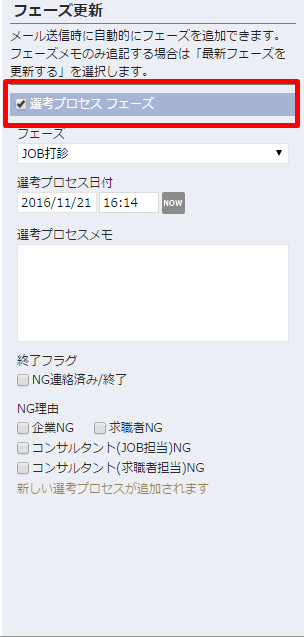
※「最新フェーズ」と同じフェーズを設定した場合、フェーズ履歴(プロセス履歴)に同じフェーズのレコードが新規追加されます。
例:最新フェーズが「JOB打診」「2016/10/01」となっている選考プロセスレコードにおいて。メール送信に伴うフェーズ更新を「JOB打診」「2016/10/20」と指定した場合。送信後のプロセス履歴には、2つ目の「JOB打診」レコードが追加された状態に至ります。
フェーズの選択
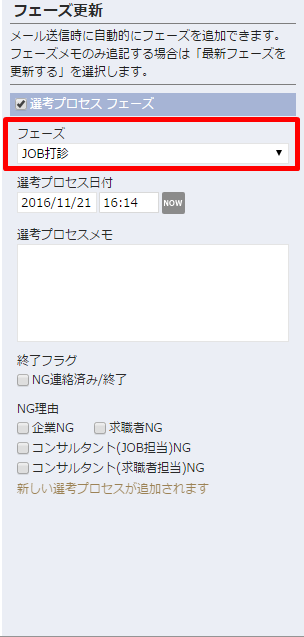
追加するフェーズを指定します。
前述の通り、「最新フェーズ」と同じフェーズを設定した場合、フェーズ履歴(プロセス履歴)に同じフェーズのレコードが新規追加されてしまう点にご留意ください。
フェーズ項目に対する更新を行う必要が無く、フェーズ項目以外の項目のみ更新したい場合は、フェーズは「-」を選択します。
フェーズ日付/選考プロセス日付
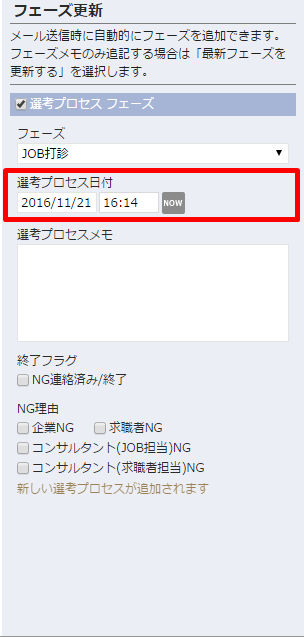
メール送信と同時にフェーズ日付を更新したい場合に設定します。
フェーズを指定した直後は、初期値としてその時点の時刻が反映されています。
フェーズに「-」を指定している場合は、入力できません。
フェーズ日付は、既存のフェーズより新しい日時を指定する必要があり、古い日時を指定した場合はエラーになります。
フェーズメモ/選考プロセスメモ
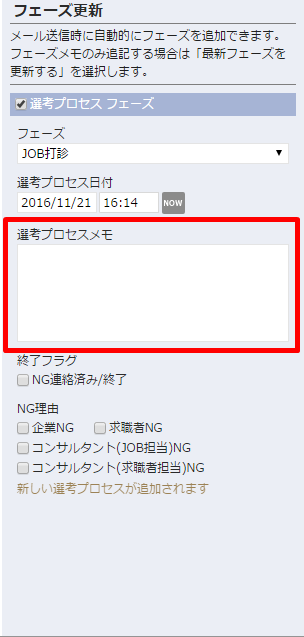
メール送信と同時に、フェーズメモの値を更新したい場合に入力します。
フェーズに「-」が指定選択されている状況下でフェーズメモの値を指定した場合、最新フェーズのフェーズメモが更新されます。
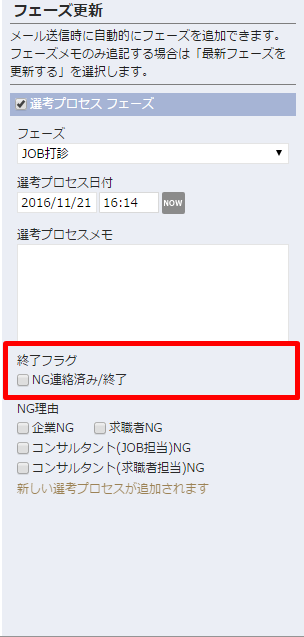
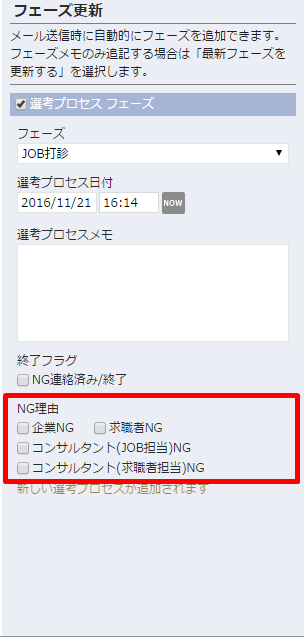
終了フラグ NG理由
メール送信と同時に、これらの項目を更新したい場合に指定してください。
マッチングからのメール送信時、選考プロセスからのメール送信時にのみ設定可能です。
メール送信
[送信]ボタンをクリックすると、即座にメールが送信されます。(一括メールの場合は、一括処理のタスクとして登録され、状況により順番待ちとなります。)
ボタンクリック後、プレビューや送信の最終確認を意味するような表示は一切無く、また送信後に取り消す事もできませんので、十分ご注意ください。
※一括メール送信の場合、宛先毎に1通のメールが送信されます。
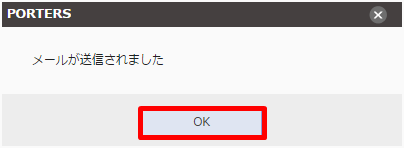
[送信]ボタンをクリックすると、メッセージが表示されます。 「OK」をクリックすると、メール作成画面を閉じます。
※一括メール送信の場合は、画面右上に表示されるアイコンから送信結果のCSVファイルをダウンロードできます。
- メール送信画面全体図
- 送信先
- シェアしない/シェアする
- 差出人
- 返信先設定
- 宛先/Cc/Bcc
- ファイル添付
- テンプレート
- テンプレートの種類
- テンプレート各種アイコン
- 署名
- フェーズ新規追加・更新
- メール送信
メール送信画面全体図
PORTERSのメール機能には、様々な便利機能がありますので、必要に応じて各設定を行ってください。
送信先
メール送信画面が開く前に、送信先を選択する画面が開きます。送信先にしたいメール型項目にチェックを入れます。
【個別メールの送信先画面】
【一括メールの送信先画面】
【選択可能な宛先】
| 企業 | 部署 | 担当者 | JOB | レジュメ | 個人連絡先 | |
| メール送信(企業) | 〇 | 〇 | 〇 | × | × | 〇 |
| メール送信(部署) | × | 〇 | 〇 | × | × | 〇 |
| メール送信(担当者) | × | 〇 | 〇 | × | × | 〇 |
| メール送信(JOB) | × | 〇 | 〇 | × | × | 〇 |
| メール送信(レジュメ) | × | 〇 | 〇 | × | × | 〇 |
| メール送信(個人連絡先) | × | 〇 | 〇 | × | × | 〇 |
| JOBメール | × | × | × | × | × | 〇 |
| 候補者メール | × | 〇 | 〇 | × | × | × |
シェアしない/シェアする
送信するメールを自分以外のユーザーも確認できるように「シェアする」か、自分以外は確認できないように「シェアしない」かを選択します。
デフォルトでは「シェアする」が選択されていますので、「シェアしない」場合は選択変更を忘れないようご注意ください。
シェアしたメールは、送信先であるレジュメや企業担当者のメールボックス(リソースメールボックス)にて、他のユーザーからも確認可能となります。
(他のユーザーの「ユーザーメールボックス」からは、確認できません。メールボックスの概要や仕様については、こちらをお確かめください)
差出人
差出人の入力枠に名称を入力するとFromの表示名称として使用でき、次回からは前回入力内容が反映されます。
※Office365メール設定をしている場合は反映しません。差出人名称はOffice365ユーザー名になります。
差出人名が未設定の場合、受信者にはメールアドレスのみが表示されます。
差出人のメールアドレスは、下記のいずれかをドロップダウンから選択可能です。
- 操作ユーザーのユーザーIDとして登録されているメールアドレス
- ユーザー情報の「追加アドレス1」に設定されているメールアドレス
返信先設定
求職者や企業担当者からの返信を差出人メールアドレス以外に送ってほしい場合は「返信先設定」を設定してください。
何も設定しない場合の返信先は差出人メールアドレスです。
「返信先設定」をクリックすると入力枠が追加されますので、クリックしてください。
PORTERSのユーザーIDとして登録されているメールアドレスが選択可能で、ユーザー以外のメールアドレスの設定はできません。
アドレスは名前等で検索可能です。
返信先に追加されたメールアドレスは 画面下部に表示されます。
返信先から削除したい場合は「×」をクリック、返信先の設定が完了したら必ず「OK」をクリックしてください。
宛先/Cc/Bcc
個別のメールアドレスを指定した場合を除き、該当レコードに複数のメールアドレスが登録されている場合は複数表示されます。
フリー入力はできませんので、ご注意ください。
※一括メール送信時は、メールアドレスではなくメールアドレス型の項目名とデータ件数が表示されます。
「宛先」、「Cc」、「Bcc」ボタンをクリックすると、メールアドレスを追加する画面が表示されます。
PORTERSのユーザーID、企業担当者、個人連絡先に登録されているメールアドレスから選択可能です。
BCCでは、メールアドレスを追加する画面内にてユーザー毎、ブラウザ毎に任意のメールアドレスをクリップしておくことも可能です。
※一括メール送信時は、宛先の追加はできません。
※上の画像のように、会社全体の設定としてBccに予め固定アドレスを追加しておいたり、「Bcc」ボタンを押せないようにすることも可能です。詳しくはこちらをご覧ください。
未登録のメールアドレスの選択、企業担当者または個人連絡先以外の階層に登録されているメールアドレスは選択できません。
画面下部に表示される設定内容を確認し、設定から削除したい場合は「×」をクリック、設定完了する場合は「OK」をクリックしてください。
ファイル添付
メールに添付ファイルを付けたい場合は添付ボタンをクリックしてください。
添付可能容量:メールに添付できるファイル容量は1ファイルにつき5MBまで、メール1通につき7MBまで(Office365メール設定の場合は3MB)が目安です。(エンコードした際のメール容量全体は10MB以下までです。通常、エンコードすると実際の容量の1.3倍ほどになります)
対応拡張子:txt、pdf、xls、doc、ppt、xlsx、docx、pptx、html、htm、gif、jpg、jpeg、png、bmp
ファイルを圧縮する場合、添付ファイルのファイル名は255 Byte未満(文字数にして 50 ~80 文字以下)に短縮していただければと存じます。ファイルを圧縮する処理の過程で一時ファイルをサーバー上で作成する際にエラーが発生致します。
なお、圧縮せずに添付する場合はエラーは発生しませんが、Windows で255 文字の制限がある為、
将来的な互換性を確保する為にも長過ぎる添付ファイル名は避けていただくことを推奨いたします。
「PORTERSから選択」にはPORTERSに保存されているファイル名とチェックボックスが表示されますので、添付したいファイルにチェックしてください。
ご自身のPCからファイルを選択したい場合は 「パソコンから選択」の右側の選択ボタンを クリックし、ファイルを選択してください。
いずれの場合も、ファイル名を任意の名称に変更することができます。
添付ファイルをZIP圧縮したい場合は「圧縮」にチェック、ZIP圧縮したファイルにパスワードを付けたい場合は「パスワード」にチェックしてください。
ファイル名、パスワードは任意の内容に変更することも可能です。
※ただし政府からの通知があったため、弊社ではZIPファイルの送付を推奨しておりません。詳細はこちらをご覧ください。
チェックオン/オフの状態はブラウザに記憶され、同じ画面からメール送信画面を開いてファイル添付する場合には前回の設定を引き継ぎます。
設定が完了したら 必ず「OK」をクリックしてください。
添付ファイルを付けると、ファイル名と、圧縮やパスワードの有無などの設定内容に応じたアイコンが表示されます。
ZIP圧縮なし:
ZIP圧縮ありパスワードなし:
ZIP圧縮ありパスワードあり:
※一括メール送信時は、全宛先に対して同じファイル、同じパスワードが適用されます。
テンプレート
件名、本文はフリー入力も可能ですが、テンプレートを利用すると大変便利です。
テンプレート名称をクリックすると件名、本文、フェーズ更新部分にテンプレート内容が反映されます。
※一括メール送信時は、タグ部分はタグ表示のままですが、送信時にはデータが反映された状態でメール送信されます。
テンプレートの作成方法についてはメールテンプレート作成/署名をご確認ください。
テンプレートの種類
■シェアテンプレート
操作ユーザー以外のユーザーが作成したテンプレートで、会社全体にシェアされているテンプレートが表示されます。
テンプレートをシェアにできるのは作成者のみ、シェアされているテンプレートをオフにできるのは、作成者もしくはシステム管理者です。
■自分のテンプレート
操作ユーザーが作成したテンプレートが、シェアの状態に関わらず全て表示されます。
テンプレート各種アイコン
■シェア状況表示
会社全体にシェアされているテンプレートには「シェア✔」マークが表示されます。
■デフォルト
デフォルト設定をオンにすると、次にメール送信画面を開いた際に該当テンプレートが反映された状態で開くことができます。
デフォルト設定は、ユーザー毎に設定してください。
■シェア
シェア設定をオンにすると、該当テンプレートは会社全体で利用可能になります。
シェア設定をオンにできるのは作成者のみ、シェアされているテンプレートをオフにできるのは作成者とシステム管理者です。
既に利用終了しているユーザーが作成したテンプレートのシェアを外すと、再表示はできなくなりますのでご注意ください。
■鉛筆ボタン(編集)
該当テンプレートを編集できます。
標準ユーザーは自分のテンプレートのみ、システム管理者は自分のテンプレートとシェアテンプレートの編集が可能です。
■×ボタン(削除)
該当テンプレートを削除できます。
標準ユーザーは自分のテンプレートのみ、システム管理者は自分のテンプレートとシェアテンプレートの削除が可能です。
削除されたテンプレートの復旧はできませんので、削除には十分にご注意ください。
署名
使用する署名のタイトルをクリックすると本文の下に署名が反映されます。
反映は①テンプレート②署名の順番に行ってください。逆の順番で行うと、テンプレート反映の際に 署名が削除されてしまいます。
署名の作成方法についてはメールテンプレート作成/署名をご確認ください。
フェーズ新規追加・更新
PORTERSではメール送信と同時に該当データのフェーズを新規追加・更新することができます。
必要に応じてメール送信画面で、「フェーズ新規追加」または「フェーズ更新」の設定を行ってください。
テンプレートで設定されている場合は、 テンプレート内容が反映されます。
■フェーズ/選考プロセスのチェックボックス
チェックを付けると、メール送信と同時にフェーズを新規追加・更新ができます。
チェックがオフになっている場合はメールを送信するのみで、フェーズデータの更新は行われません。
現在「最新フェーズ」として登録されているフェーズと同じフェーズを設定した場合、サブリストフェーズ履歴/プロセス履歴には、同じフェーズの履歴レコードが1件新規追加されます。
例:最新フェーズが「JOB打診」「2016/10/01」となっている選考プロセスからのメール送信で、
フェーズ更新を「JOB打診」「2016/10/20」と設定して送信すると、
サブリストプロセス履歴には2件の「JOB打診」レコードがある状態となります。
■フェーズ選択
メール送信と同時に、どのフェーズを新規追加・更新するか選択します。
現在「最新フェーズ」として登録されているフェーズ・フェーズ日付をそのままにして他の項目だけ更新する場合はフェーズを「-」のままとしてください。
例えば、フェーズはそのままで終了フラグ、NG理由だけを登録したい場合にフェーズを「-」のままとすると、最新フェーズをそのままにして情報を更新できます。
■フェーズ日付/選考プロセス日付
メール送信と同時にフェーズ日付を更新したい場合に設定します。
基本は現在の日時が表示されていますが、任意の日時に設定することも可能です。
フェーズ日付は登録されている日時より新しい日時を指定する必要があり、古い日時を指定した場合エラーになりますので、ご注意ください。
フェーズで「-」が選択されている場合は入力できません。
■フェーズメモ/選考プロセスメモ
メール送信と同時に、フェーズメモを登録したい場合に入力します。
フェーズで「-」が選択されている場合にフェーズメモだけを設定すると、該当データにフェーズメモだけ追加されます。
■終了フラグ
メール送信と同時に、選考プロセスに終了フラグを付けたい場合にチェックしてください。
マッチングからのメール送信時、選考プロセスからのメール送信時にのみ設定可能です。
■NG理由
終了フラグを付ける場合に、合わせて該当の選考プロセスがなぜNGなのか理由に合う選択肢にチェックしてください。
マッチングからのメール送信時、選考プロセスからのメール送信時にのみ設定可能です。
メール送信
送信前確認画面はありません。送信ボタンをクリックすると、即送信されますのでご注意ください。
※一括メール送信の場合、各宛先に1通ずつメールが送信されます。
送信が完了すると、メッセージが表示されますので、 「OK」をクリックすると画面を閉じます。
※一括メール送信の場合は、画面右上に表示されるアイコンから送信結果のCSVファイルをダウンロードできます。